
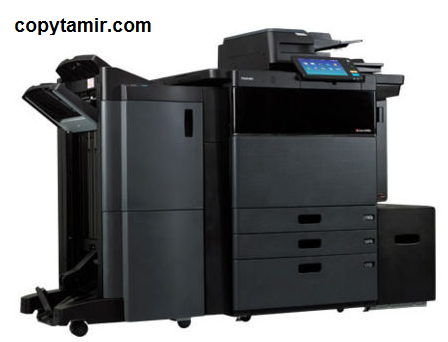
دانلود نصب پرینتر توشیبا مدل Toshiba e-studio 6508
دانلود و نصب پرینتر Toshiba e-STUDIO 6508 | درایور توشیبا 6508
دانلود نصب پرینتر توشیبا مدل Toshiba e-studio 6508: اگر به دنبال دانلود نصب پرینتر توشیبا مدل Toshiba e-STUDIO 6508 هستید، در این صفحه راهنمای کامل دریافت درایور، نصب پرینتر، اتصال دستگاه به کامپیوتر و شبکه و رفع مشکلات رایج چاپ را بررسی میکنیم.
دستگاه Toshiba e-STUDIO 6508 از دستگاههای چندکاره اداری توشیبا است و در محیطهایی که حجم بالایی از چاپ، کپی و اسکن انجام میشود مورد استفاده قرار میگیرد. برای استفاده صحیح از قابلیت پرینت دستگاه، علاوه بر اتصال صحیح، نصب Driver سازگار با مدل دستگاه و سیستمعامل اهمیت زیادی دارد.
اگر بعد از نصب درایور، دستگاه چاپ نمیکند، Offline میشود یا کامپیوتر آن را شناسایی نمیکند، در ادامه روشهای بررسی و رفع این مشکلات را نیز توضیح دادهایم.(دانلود نصب پرینتر توشیبا مدل Toshiba e-studio 6508)
دانلود درایور Toshiba e-STUDIO 6508
برای نصب پرینتر توشیبا e-STUDIO 6508 باید Driver متناسب با مدل دستگاه و سیستمعامل کامپیوتر انتخاب شود.
توصیه میشود برای دریافت Driver و نرمافزارهای مربوط به دستگاههای Toshiba از منابع رسمی Toshiba Tec استفاده کنید.
صفحه رسمی دانلود و پشتیبانی Toshiba Tec
هنگام جستجوی درایور، عبارت زیر را بررسی کنید:
Toshiba e-STUDIO 6508 Driver
و سپس نسخه سازگار با Windows مورد استفاده خود را انتخاب کنید.
نکته: لینکهای دانلود سایتهای متفرقه ممکن است فایل قدیمی، ناقص یا مربوط به مدل دیگری ارائه کنند. برای صفحه دانلود CopyTamir بهتر است منبع رسمی سازنده اولویت داشته باشد.
آموزش نصب پرینتر Toshiba e-STUDIO 6508
پس از دانلود Driver، فرآیند نصب را میتوان بر اساس نوع اتصال دستگاه انجام داد.
دستگاه ممکن است از طریق:
- USB
- شبکه LAN
به کامپیوتر متصل شود.
در محیطهای اداری و شرکتها، اتصال شبکهای معمولاً کاربرد بیشتری دارد؛ زیرا چندین کامپیوتر میتوانند از یک دستگاه کپی و پرینتر استفاده کنند.(دانلود نصب پرینتر توشیبا مدل Toshiba e-studio 6508)
نصب Toshiba e-STUDIO 6508 با USB
اگر دستگاه از طریق USB به کامپیوتر متصل میشود:
1- مرحله ۱: روشن کردن دستگاه
دستگاه Toshiba e-STUDIO 6508 را روشن کنید و منتظر بمانید کاملاً آماده شود.
2- مرحله ۲: اجرای Driver
فایل Driver دانلودشده را اجرا کنید.
مراحل نصب را مطابق راهنمای نمایش دادهشده ادامه دهید.
3- مرحله ۳: اتصال دستگاه
در صورتی که Installer درخواست اتصال دستگاه را کرد، کابل USB را متصل کنید.
4- مرحله ۴: انتخاب مدل
اگر درایور شامل چند مدل است، مدل دقیق دستگاه را انتخاب کنید:
Toshiba e-STUDIO 6508
5- مرحله ۵: تست چاپ
پس از پایان نصب، یک Test Page چاپ کنید.
اگر صفحه تست چاپ شد، ارتباط بین Windows و دستگاه برقرار شده است.
نصب پرینتر Toshiba e-STUDIO 6508 در شبکه
در بسیاری از شرکتها دستگاه کپی از طریق شبکه داخلی استفاده میشود.
ساختار اتصال معمولاً به شکل زیر است:
Toshiba e-STUDIO 6508 → Switch → Network → Computers
در این روش، دستگاه باید IP Address مشخصی داشته باشد.
پس از مشخص کردن IP، Printer Driver روی کامپیوتر نصب شده و Port مربوط به دستگاه تنظیم میشود.
پیدا کردن IP دستگاه Toshiba e-STUDIO 6508
برای نصب شبکهای، باید IP دستگاه را بدانید.
IP را از تنظیمات Network دستگاه بررسی کنید.
به عنوان مثال:
192.168.1.100
این IP صرفاً نمونه است و نباید بدون بررسی در تنظیمات دستگاه وارد شود.
اگر IP دستگاه مشخص نباشد، نصب شبکهای ممکن است با مشکل مواجه شود.
بررسی ارتباط شبکه قبل از نصب پرینتر
بعد از پیدا کردن IP، میتوانید ارتباط کامپیوتر و دستگاه را بررسی کنید.
در Windows، Command Prompt را باز کنید و دستور Ping را با IP واقعی دستگاه اجرا کنید:
ping 192.168.1.100
اگر پاسخ دریافت شد، ارتباط IP در سطح شبکه برقرار است.
پاسخ دریافت نشد، موارد زیر را بررسی کنید:
- کابل شبکه
- Switch
- IP دستگاه
- IP کامپیوتر
- Subnet Mask
- Gateway
- Firewall
- تنظیمات شبکه دستگاه
اگر مشکل از شبکه باشد، نصب مجدد Driver بهتنهایی مشکل را حل نمیکند.
تنظیم Printer Port در Toshiba e-STUDIO 6508
یکی از دلایل مهم چاپ نکردن دستگاههای کپی شبکهای، تنظیم اشتباه Printer Port است.
فرض کنید IP دستگاه تغییر کرده باشد اما Windows همچنان به IP قبلی متصل باشد.
در این حالت ممکن است:
Print → Sending → Queue
انجام شود، اما دستگاه هیچ برگهای چاپ نکند.
بنابراین هنگام عیبیابی باید IP و Port هر دو بررسی شوند.
چرا Toshiba e-STUDIO 6508 بعد از نصب درایور چاپ نمیکند؟
اگر Driver نصب شده ولی چاپ انجام نمیشود، چند عامل باید بررسی شود.
۱. Driver اشتباه
ممکن است Driver مربوط به مدل دیگری نصب شده باشد.
مدل دقیق دستگاه را بررسی کنید.
۲. Printer Port اشتباه
در اتصال شبکهای، Port باید به آدرس صحیح دستگاه اشاره کند.
۳. تغییر IP
اگر IP دستگاه تغییر کرده باشد، ممکن است Windows هنوز IP قبلی را استفاده کند.
۴. مشکل Print Spooler
Print Spooler یکی از سرویسهای مهم Windows برای مدیریت عملیات چاپ است.
۵. مشکل شبکه
قطع شدن ارتباط بین کامپیوتر و دستگاه باعث توقف چاپ میشود.
۶. دستگاه در وضعیت Error یا Offline
قبل از بررسی Driver، وضعیت خود دستگاه را نیز روی پنل بررسی کنید.
رفع مشکل Offline شدن Toshiba e-STUDIO 6508
اگر پرینتر توشیبا در Windows با وضعیت Offline نمایش داده میشود، مراحل زیر را بررسی کنید:(دانلود نصب پرینتر توشیبا مدل Toshiba e-studio 6508)
- دستگاه را بررسی و در صورت نیاز Restart کنید.
- کابل شبکه را بررسی کنید.
- IP دستگاه را بررسی کنید.
- از کامپیوتر Ping بگیرید.
- Printer Port را بررسی کنید.
- صف چاپ را خالی کنید.
- Print Spooler را Restart کنید.
- در صورت نیاز Driver را مجدداً نصب کنید.
اگر Ping نیز پاسخ نمیدهد، ابتدا مشکل شبکه را برطرف کنید.
مشکل گیر کردن اسناد در صف چاپ Toshiba 6508
گاهی فایل در Print Queue باقی میماند و چاپ نمیشود.
در این شرایط ابتدا وارد تنظیمات Printer شوید و صف چاپ را بررسی کنید.
اگر فایلهای قدیمی در صف باقی ماندهاند، آنها را Cancel کنید.
در صورت برطرف نشدن مشکل، سرویس Print Spooler را بررسی کنید.
برای دسترسی به Services در Windows میتوانید:
Windows + R
را فشار داده و عبارت زیر را وارد کنید:
services.msc
سپس سرویس:
Print Spooler
را پیدا کنید.
نصب مجدد Driver Toshiba e-STUDIO 6508
اگر Driver اشتباه یا ناقص نصب شده است، نصب مجدد میتواند مشکل را برطرف کند.
مراحل پیشنهادی:
- Toshiba e-STUDIO 6508 را از بخش Printers حذف کنید.
- Driver قبلی را در صورت نیاز حذف کنید.
- کامپیوتر را Restart کنید.
- Driver مناسب مدل دستگاه را دریافت کنید.
- Driver را نصب کنید.
- Port را بررسی کنید.
- Test Page بگیرید.
اگر مشکل همچنان باقی بود، احتمال دارد ایراد از شبکه یا سختافزار دستگاه باشد.
Toshiba e-STUDIO 6508 و چاپ دوطرفه
اگر دستگاه و پیکربندی آن از قابلیت Duplex پشتیبانی کند، میتوان اسناد را بهصورت دوطرفه چاپ کرد.
در صورتی که گزینه Duplex / 2-Sided Printing در Windows نمایش داده نمیشود، موارد زیر را بررسی کنید:
- Driver صحیح
- تنظیمات Printer
- قابلیتهای نصبشده دستگاه
- تنظیمات Driver
- نسخه Driver
گاهی استفاده از Driver عمومی Windows باعث میشود تمام قابلیتهای دستگاه نمایش داده نشود.
کیفیت چاپ Toshiba e-STUDIO 6508 پایین است
اگر Driver بهدرستی نصب شده اما کیفیت چاپ پایین است، مشکل الزاماً نرمافزاری نیست.
مشکلاتی مانند:
- چاپ کمرنگ
- خطوط عمودی
- لکه
- تکرار تصویر
- پسزمینه خاکستری
- چاپ نامنظم
- تونر پخششده
میتواند به سیستم تصویربرداری و قطعات مصرفی دستگاه مربوط باشد.
در این شرایط باید بخشهایی مانند Drum، Developer، Transfer و Fuser بررسی شوند.
Toshiba e-STUDIO 6508 کاغذ را گیر میاندازد
گیر کردن مکرر کاغذ یا Paper Jam نیز همیشه به Driver مربوط نیست.
اگر دستگاه بهصورت مداوم کاغذ را گیر میاندازد، مواردی مانند:
- غلطک تغذیه
- غلطک جداکننده
- سنسورها
- مسیر کاغذ
- فیوزینگ
- سینی کاغذ
- وضعیت کاغذ مصرفی
باید بررسی شوند.
در صورت تکرار Paper Jam بهتر است دستگاه توسط تعمیرکار متخصص عیبیابی شود.
تفاوت مشکل نرمافزاری و سختافزاری Toshiba 6508
یکی از مهمترین نکات در عیبیابی این دستگاه تشخیص محل مشکل است.
اگر:
دستگاه روشن است + کپی از پنل انجام میشود + اما کامپیوتر چاپ نمیکند
احتمالاً باید ابتدا Driver، Port و Network بررسی شوند.
اما اگر:
کپی، پرینت و عملکردهای اصلی دستگاه نیز دچار مشکل هستند
احتمال خرابی سختافزاری بیشتر است و دستگاه باید عیبیابی شود.
تعمیرات Toshiba e-STUDIO 6508
در صورتی که مشکل دستگاه فقط مربوط به نصب Driver نباشد، تعمیر تخصصی دستگاه کپی اهمیت پیدا میکند.
در Toshiba e-STUDIO 6508 بسته به نوع ایراد ممکن است بخشهایی مانند موارد زیر بررسی شوند:
- Drum Unit
- Developer Unit
- Fuser Unit
- Transfer Unit
- Feed Roller
- Separation Roller
- Sensors
- Motors
- Power Supply
- Controller
- Network Board
- Scanner
- ADF
تشخیص صحیح قطعه معیوب قبل از تعویض میتواند از هزینههای غیرضروری جلوگیری کند.
تعمیر دستگاه کپی توشیبا در CopyTamir
اگر Toshiba e-STUDIO 6508 شما دچار خرابی شده است، CopyTamir خدمات تخصصی عیبیابی و تعمیر دستگاههای کپی توشیبا را ارائه میکند.
هدف تعمیر اصولی این است که ابتدا علت خرابی مشخص شود و سپس درباره تعمیر یا تعویض قطعه تصمیمگیری شود.
برای آشنایی با خدمات مجموعه میتوانید از صفحه اصلی CopyTamir بازدید کنید:
CopyTamir – تعمیر و خدمات دستگاههای کپی
در صورتی که مشکل دستگاه شما با نصب Driver، تنظیمات شبکه یا نرمافزار حل نشود و دستگاه دارای ایراد فنی باشد، بهتر است از تعمیرات تخصصی استفاده کنید.
سرویس دورهای Toshiba e-STUDIO 6508
دستگاههای کپی اداری که روزانه حجم زیادی از اسناد را پردازش میکنند، به سرویس دورهای نیاز دارند.
در سرویس دستگاه میتوان وضعیت قسمتهایی مانند:
- مسیر انتقال کاغذ
- غلطکها
- سنسورها
- Drum
- Developer
- Transfer
- Fuser
- ADF
- Scanner
- فنها
- موتورهای دستگاه
را بررسی کرد.
سرویس منظم میتواند به شناسایی زودهنگام برخی مشکلات و جلوگیری از خرابیهای جدیتر کمک کند.
نکات مهم برای نگهداری Toshiba e-STUDIO 6508
برای افزایش پایداری عملکرد دستگاه:
از کاغذ مناسب استفاده کنید
کاغذ نامناسب یا بسیار مرطوب میتواند باعث افزایش Paper Jam شود.
مسیر کاغذ را تمیز نگه دارید
وجود گردوغبار و ذرات تونر میتواند روی عملکرد سنسورها و مسیر کاغذ تأثیر بگذارد.
دستگاه را در محیط مناسب قرار دهید
رطوبت، گرمای زیاد و گردوغبار محیط میتواند روی عملکرد دستگاه تأثیر منفی داشته باشد.
سرویس دستگاه را به تأخیر نیندازید
اگر دستگاه علائم اولیه خرابی نشان میدهد، بهتر است قبل از ایجاد خرابی بزرگتر بررسی شود.
سوالات متداول درباره دانلود و نصب Toshiba e-STUDIO 6508
درایور Toshiba e-STUDIO 6508 را از کجا دانلود کنیم؟
برای دریافت Driver بهتر است ابتدا منابع رسمی Toshiba Tec را بررسی کنید و مدل دقیق دستگاه و سیستمعامل را تطبیق دهید.
چرا کامپیوتر Toshiba 6508 را شناسایی نمیکند؟
ممکن است مشکل از Driver، کابل USB، پورت USB، شبکه یا تنظیمات دستگاه باشد.
چرا Toshiba 6508 در حالت Offline قرار میگیرد؟
تغییر IP، قطع شبکه، Port اشتباه یا مشکل Windows میتواند باعث Offline شدن Printer شود.
آیا Toshiba e-STUDIO 6508 را میتوان در شبکه نصب کرد؟
در صورت فعال بودن قابلیت شبکه دستگاه، میتوان آن را از طریق Network به کامپیوترها متصل کرد.
چرا بعد از نصب Driver چاپ انجام نمیشود؟
اول Driver، Printer Port، IP Address، Network و Print Spooler را بررسی کنید.
چرا گزینه Duplex نمایش داده نمیشود؟
ممکن است Driver مناسب نصب نشده باشد یا قابلیت مربوطه در تنظیمات Driver شناسایی نشده باشد.
آیا خرابی پرینت همیشه مربوط به Driver است؟
خیر. مشکلاتی مانند خطوط، لکه، کمرنگی، Paper Jam، صدای غیرعادی و ارور دستگاه میتوانند منشأ سختافزاری داشته باشند.
جمعبندی؛ دانلود، نصب و تعمیر Toshiba e-STUDIO 6508
برای دانلود و نصب پرینتر Toshiba e-STUDIO 6508 ابتدا باید مدل دقیق دستگاه و سیستمعامل کامپیوتر مشخص شود. سپس Driver مناسب نصب شده و در صورت اتصال شبکه، IP و Printer Port نیز تنظیم شوند.
اگر دستگاه پس از نصب Driver چاپ نمیکند، ابتدا ارتباط شبکه، Port، Print Spooler و وضعیت Printer را بررسی کنید.
اما اگر دستگاه علاوه بر مشکل چاپ دارای Paper Jam، چاپ کمرنگ، خطوط، لکه، ارور، صدای غیرعادی یا خرابی مکانیکی است، احتمال وجود ایراد سختافزاری وجود دارد و باید توسط تعمیرکار متخصص بررسی شود.
برای دریافت خدمات تعمیر و سرویس دستگاههای کپی توشیبا میتوانید از خدمات CopyTamir استفاده کنید.
دیدگاه خود را ثبت کنید
تمایل دارید در گفتگوها شرکت کنید؟در گفتگو ها شرکت کنید.