
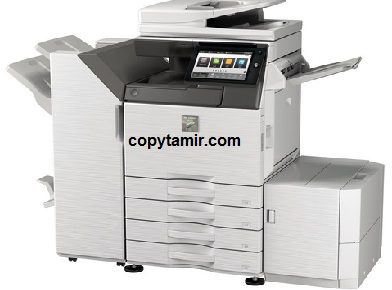
دانلود نصب پرینتر شارپ SHARP MX-4051
دانلود نصب پرینتر شارپ SHARP MX-4051 | نصب و راهاندازی
دانلود نصب پرینتر شارپ SHARP MX-4051 یکی از جستجوهای رایج کاربران این دستگاه پس از نصب ویندوز، تعویض کامپیوتر یا ایجاد مشکل در چاپ شبکه است. در این صفحه میتوانید مسیر دانلود درایور و نکات مهم نصب پرینتر چندکاره Sharp MX-4051 را مشاهده کنید.
دستگاه SHARP MX-4051 یک ماشین اداری A3 رنگی است که برای چاپ، کپی و اسکن در محیطهای اداری و سازمانی طراحی شده است. این مدل از چاپ شبکه و پروتکلهایی مانند TCP/IP پشتیبانی میکند و درایورهای PCL6 و PostScript/PPD برای آن ارائه شده است.(دانلود نصب پرینتر شارپ SHARP MX-4051)
دانلود درایور SHARP MX-4051
برای دریافت درایور، بهتر است ابتدا نسخه ویندوز و معماری سیستم خود را بررسی کنید؛ زیرا درایور Windows 32-bit با Windows 64-bit یکسان نیست.
دانلود درایور SHARP MX-4051:
صفحه دانلود درایور Sharp MX-4051 در سایت رسمی Sharp
در صفحه رسمی شارپ، درایورهای PCL6/PS/PPD برای نسخههای مختلف ویندوز و همچنین برخی سیستمعاملهای دیگر ارائه شدهاند.
همچنین برای مشاهده نسخههای موجود درایور میتوانید از لینک زیر استفاده کنید:
جستجوی درایور SHARP MX-4051 در DRVHub
آموزش نصب پرینتر Sharp MX-4051
پس از دانلود درایور، دستگاه را از طریق شبکه یا اتصال موردنظر به کامپیوتر متصل کنید. در صورت استفاده از شبکه، ابتدا IP دستگاه را بررسی کرده و سپس هنگام نصب درایور، چاپگر را بهصورت Network Printer اضافه کنید.
برای نصب صحیح:
- نسخه Windows را بررسی کنید.
- درایور مناسب PCL6 یا PS/PPD را دانلود کنید.
- فایل نصب را اجرا کنید.
- روش اتصال دستگاه را انتخاب کنید.
- در صورت اتصال شبکه، IP دستگاه را وارد کنید.
- نصب را کامل کرده و یک Test Page چاپ کنید.
راهنمای رسمی شارپ نیز برای MX-4051 استفاده از درایور PCL6 را در محیط ویندوز توضیح میدهد و نصب و تنظیمات چاپگر از طریق Software Setup Guide انجام میشود.
اگر SHARP MX-4051 چاپ نمیکند
اگر بعد از نصب درایور، دستگاه چاپ نمیکند، مشکل همیشه از درایور نیست. مواردی مانند IP اشتباه، تنظیمات Port، ارتباط شبکه، انتخاب اشتباه درایور، تنظیمات Printer Properties یا نصب ناقص درایور نیز باید بررسی شوند.
در برخی شرایط نیز تجهیزات جانبی دستگاه مانند فینیشر باید در تنظیمات درایور بهدرستی شناسایی و پیکربندی شوند.
برای مشکلات فنی میتوانید از خدمات تعمیر دستگاه کپی شارپ و عیبیابی تخصصی ماشینهای اداری استفاده کنید.
تعمیر و سرویس SHARP MX-4051
اگر دستگاه MX-4051 با وجود نصب صحیح درایور همچنان مشکل چاپ، اسکن یا شبکه دارد، بهتر است قبل از تعویض قطعات، دستگاه توسط تکنسین بررسی شود.
خدمات قابل ارائه برای این مدل شامل:
- عیبیابی دستگاه کپی و پرینتر شارپ
- نصب و تنظیم درایور Sharp MX-4051
- تنظیم چاپ در شبکه
- رفع مشکل شناسایی نشدن پرینتر
- بررسی خطاهای چاپ و اسکن
- سرویس دورهای دستگاه
- بررسی یونیت فیوزینگ، درام و سیستم انتقال تصویر
- تعمیر بردها و قطعات الکترونیکی
- سرویس و تعمیر دستگاه در محل
چرا نصب صحیح درایور مهم است؟
نصب درایور مناسب باعث میشود سیستمعامل بتواند دستورات چاپ را بهدرستی به دستگاه ارسال کند. در MX-4051 انتخاب درایور مناسب با توجه به سیستمعامل و روش اتصال اهمیت دارد. شارپ برای این مدل درایورهای PCL6 و PS/PPD ارائه کرده است.(دانلود نصب پرینتر شارپ SHARP MX-4051)
جمعبندی
اگر به دنبال دانلود درایور SHARP MX-4051، نصب پرینتر شارپ MX-4051 یا رفع مشکل چاپ این دستگاه هستید، ابتدا درایور متناسب با سیستمعامل خود را نصب و اتصال شبکه یا USB را بررسی کنید. در صورت باقی ماندن مشکل، احتمال وجود ایراد نرمافزاری، شبکهای یا سختافزاری وجود دارد و عیبیابی تخصصی توصیه میشود.
CopyTamir در زمینه سرویس، عیبیابی و تعمیر دستگاههای کپی و پرینتر شارپ فعالیت میکند.
دیدگاه خود را ثبت کنید
تمایل دارید در گفتگوها شرکت کنید؟در گفتگو ها شرکت کنید.