
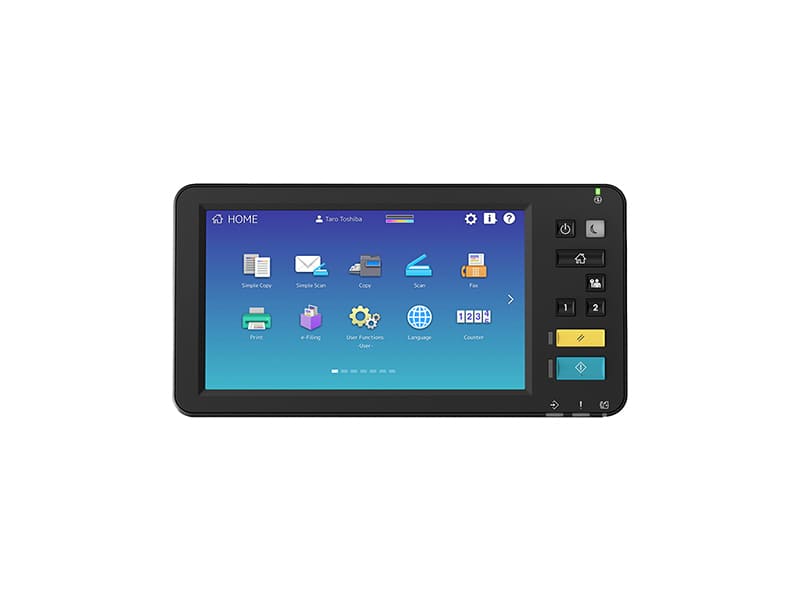
دانلود نصب پرینتر توشیبا مدل Toshiba e-STUDIO 4508 a
دانلود و نصب پرینتر توشیبا e-STUDIO 4508A | درایور و آموزش نصب
دانلود نصب پرینتر توشیبا مدل Toshiba e-STUDIO 4508 a :اگر به دنبال دانلود درایور پرینتر توشیبا e-STUDIO 4508A هستید، در این صفحه اطلاعات لازم برای دانلود، نصب و راهاندازی قابلیت پرینت دستگاه را در اختیار شما قرار میدهیم.
دستگاه Toshiba e-STUDIO 4508A یکی از دستگاههای چندکاره اداری توشیبا است که برای انجام عملیات کپی، پرینت و اسکن در محیطهای اداری و سازمانی مورد استفاده قرار میگیرد. برای اینکه دستگاه بتواند از طریق کامپیوتر بهدرستی عملیات چاپ را انجام دهد، نصب Printer Driver مناسب و تنظیم صحیح پورت و ارتباط شبکه اهمیت زیادی دارد.
در این راهنما علاوه بر معرفی روش نصب درایور، مشکلات متداول هنگام نصب پرینتر توشیبا e-STUDIO 4508A و روش برطرف کردن آنها را بررسی میکنیم.
دانلود درایور Toshiba e-STUDIO 4508A
برای دریافت درایور مناسب، توصیه میشود ابتدا از منابع رسمی شرکت سازنده استفاده کنید.
در صفحه دانلود Toshiba Tec میتوانید مدل دستگاه را جستجو کرده و درایور متناسب با سیستمعامل خود را انتخاب کنید.
قبل از دانلود Driver توشیبا 4508A
قبل از نصب، این موارد را مشخص کنید:
- مدل دقیق دستگاه
- نسخه Windows
- 32 یا 64 بیتی بودن Windows
- نوع اتصال دستگاه
- USB یا Network
- نوع Driver موردنیاز
اگر دستگاه از طریق شبکه استفاده میشود، علاوه بر Printer Driver باید تنظیمات IP و Port نیز بهدرستی انجام شود.
آموزش نصب پرینتر Toshiba e-STUDIO 4508A
بعد از دانلود درایور، مراحل نصب را با دقت انجام دهید.
1- مرحله اول: آمادهسازی دستگاه
ابتدا دستگاه Toshiba e-STUDIO 4508A را روشن کنید.
اگر دستگاه به شبکه متصل است، مطمئن شوید کابل شبکه بهدرستی وصل شده و دستگاه IP Address معتبر دارد.
در صورتی که دستگاه از طریق USB متصل میشود، کابل USB را بررسی کنید.
2- مرحله دوم: اجرای فایل Driver
فایل درایور دانلودشده را اجرا کنید.
در پنجره نصب، مراحل نمایش دادهشده را دنبال کنید.
ممکن است بسته به نوع Driver و سیستمعامل، گزینههای نصب متفاوت باشند.
در زمان نصب، مدل دستگاه را بهدرستی انتخاب کنید.
Toshiba e-STUDIO 4508A
را با مدل دستگاه خود تطبیق دهید.
نصب پرینتر توشیبا 4508A بهصورت شبکهای
در محیطهای اداری معمولاً دستگاه کپی توشیبا از طریق شبکه استفاده میشود.
در این حالت، دستگاه و کامپیوتر باید در یک شبکه قابل دسترسی باشند.
ساختار ارتباط به شکل زیر است:
Toshiba e-STUDIO 4508A → Network → Router/Switch → Computer
پس از نصب Driver، باید Printer Port مناسب انتخاب شود.
در بسیاری از شبکهها استفاده از Standard TCP/IP Port میتواند روش مناسبی برای اتصال پرینتر باشد؛ البته تنظیم دقیق آن به ساختار شبکه و Driver مورد استفاده بستگی دارد.
پیدا کردن IP دستگاه Toshiba e-STUDIO 4508A
برای نصب شبکهای، دانستن IP دستگاه اهمیت زیادی دارد.
اگر IP دستگاه را در اختیار ندارید، باید از پنل دستگاه یا تنظیمات Network آن را بررسی کنید.
برای مثال ممکن است IP دستگاه به شکل زیر باشد:
192.168.1.100
اما این فقط یک نمونه است و نباید این IP را بهعنوان IP واقعی دستگاه خود وارد کنید.
پس از پیدا کردن IP میتوان ارتباط کامپیوتر با دستگاه را بررسی کرد.(دانلود نصب پرینتر توشیبا مدل Toshiba e-STUDIO 4508 a)
تست ارتباط دستگاه توشیبا با کامپیوتر
در Windows میتوانید برای بررسی اولیه ارتباط شبکه، Command Prompt را باز کنید.
سپس دستور زیر را با IP واقعی دستگاه اجرا کنید:
ping 192.168.1.100
اگر پاسخ دریافت شود، ارتباط شبکه در سطح IP برقرار است.
اگر پاسخی دریافت نشود، باید موارد زیر بررسی شوند:
- کابل شبکه
- Switch
- IP دستگاه
- IP کامپیوتر
- Subnet
- Gateway
- تنظیمات Network
- Firewall
- تغییر IP دستگاه
در چنین شرایطی ممکن است مشکل اصلاً مربوط به Driver نباشد.
نصب درایور Toshiba e-STUDIO 4508A در Windows
پس از اجرای فایل Driver، بسته به نوع بسته نصب، ممکن است بتوانید دستگاه را بهصورت خودکار پیدا کنید یا اطلاعات آن را بهصورت دستی وارد کنید.
در نصب دستی معمولاً انتخاب Port اهمیت زیادی دارد.
اگر دستگاه شبکهای است، باید Port مربوط به IP دستگاه انتخاب یا ایجاد شود.
پس از پایان نصب، وارد:(دانلود نصب پرینتر توشیبا مدل Toshiba e-STUDIO 4508 a)
Settings → Bluetooth & devices → Printers & scanners
شوید.
در نسخههای مختلف Windows ممکن است نام یا محل گزینهها کمی متفاوت باشد.
دستگاه Toshiba e-STUDIO 4508A باید در فهرست Printers نمایش داده شود.
چاپ صفحه تست Toshiba e-STUDIO 4508A
پس از نصب Driver بهتر است یک Test Page چاپ کنید.
این کار کمک میکند مشخص شود:
- Driver بهدرستی نصب شده است.
- Printer در Windows شناسایی شده است.
- Port صحیح انتخاب شده است.
- ارتباط با دستگاه برقرار است.
- عملیات چاپ انجام میشود.
اگر Test Page چاپ نشد، باید قبل از هر اقدامی وضعیت Driver، Port و Connection بررسی شود.
چرا Toshiba e-STUDIO 4508A بعد از نصب Driver چاپ نمیکند؟
اگر Driver نصب شده اما چاپ انجام نمیشود، دلایل مختلفی وجود دارد.
1. انتخاب Port اشتباه
یکی از مشکلات رایج، انتخاب Port نادرست است.
اگر IP دستگاه تغییر کرده باشد، ممکن است Windows همچنان اطلاعات Port قبلی را استفاده کند.
2. نصب Driver اشتباه
مدل دستگاه باید دقیقاً بررسی شود.
گاهی کاربر Driver یک مدل مشابه را نصب میکند و دستگاه در Windows شناسایی میشود، اما عملیات چاپ بهدرستی انجام نمیشود.
3. مشکل Print Spooler
Print Spooler مسئول مدیریت بسیاری از عملیات چاپ در Windows است.
اگر سرویس Print Spooler متوقف شده باشد یا صف چاپ دچار مشکل شده باشد، ممکن است اسناد چاپ نشوند.
برای بررسی سرویس:
Windows + R
سپس:
services.msc
را وارد کنید.
سرویس:
Print Spooler
را پیدا کنید و وضعیت آن را بررسی کنید.
چاپ Toshiba 4508A در شبکه انجام نمیشود
اگر دستگاه در یک کامپیوتر چاپ میکند اما در کامپیوتر دیگری چاپ نمیکند، احتمال دارد مشکل از همان سیستم باشد.
موارد زیر را بررسی کنید:
- Driver
- Printer Port
- IP Address
- Windows Firewall
- Print Spooler
- Network Connection
- Printer Status
در صورت استفاده از شبکه سازمانی، تنظیمات DHCP و Static IP نیز باید بررسی شوند.
Toshiba e-STUDIO 4508A بهصورت Offline نمایش داده میشود
اگر Windows دستگاه را Offline نشان میدهد، ابتدا ارتباط شبکه را بررسی کنید.
سپس:
- دستگاه را خاموش و روشن کنید.
- کابل شبکه را بررسی کنید.
- IP دستگاه را بررسی کنید.
- Ping بگیرید.
- Printer Port را بررسی کنید.
- صف چاپ را پاک کنید.
- Print Spooler را Restart کنید.
اگر مشکل ادامه داشت، Driver و تنظیمات شبکه باید بررسی شوند.
آموزش حذف و نصب مجدد پرینتر Toshiba 4508A
اگر Driver قبلی خراب یا اشتباه نصب شده است، نصب مجدد میتواند مشکل را برطرف کند.
ابتدا از بخش Printers & scanners دستگاه را حذف کنید.
سپس در صورت نیاز Driver قبلی را نیز از سیستم حذف کنید.
کامپیوتر را Restart کنید.
درایور سازگار با Toshiba e-STUDIO 4508A را از منبع معتبر دریافت کرده و مجدداً نصب کنید.
در پایان Test Page بگیرید.
درایور Toshiba e-STUDIO 4508A برای Windows 10 و Windows 11
هنگام انتخاب Driver باید به نسخه سیستمعامل توجه کنید.
نسخه Windows خود را بررسی کنید و سپس Driver سازگار را دریافت کنید.
در صورت وجود چند نسخه Driver، بهتر است ابتدا مستندات سازنده و Compatibility مربوط به همان مدل را بررسی کنید.
صفحه رسمی دانلود Toshiba Tec بهترین نقطه شروع برای پیدا کردن Driver و نرمافزارهای مرتبط است:
مشکلات رایج نصب پرینتر Toshiba e-STUDIO 4508A
| مشکل | علت احتمالی |
|---|---|
| دستگاه شناسایی نمیشود | Driver یا Connection |
| Printer Offline است | Network یا Port |
| چاپ در صف باقی میماند | Print Spooler |
| چاپ از یک کامپیوتر انجام میشود | مشکل سیستم دیگر |
| چاپ از هیچ کامپیوتری انجام نمیشود | Network، Controller یا دستگاه |
| Test Page چاپ نمیشود | Driver یا Port |
| دستگاه IP ندارد | تنظیمات Network |
| بعد از تغییر IP چاپ متوقف شده | Port قدیمی |
| چاپ ناقص است | Driver یا تنظیمات چاپ |
| چاپ با تأخیر انجام میشود | Network، Queue یا تنظیمات سیستم |
آیا Toshiba e-STUDIO 4508A به سرویس و تعمیر نیاز دارد؟
اگر دستگاه فقط مشکل نصب Driver دارد، لزوماً نیازی به تعمیر سختافزاری نیست.
اما اگر علاوه بر مشکل چاپ کامپیوتری، خود دستگاه نیز دارای ایرادهایی مانند موارد زیر است، بهتر است دستگاه توسط تعمیرکار متخصص بررسی شود:
- گیر کردن مداوم کاغذ
- چاپ کمرنگ
- خطوط روی کاغذ
- لکه روی چاپ
- صدای غیرعادی
- ارور دستگاه
- روشن نشدن
- مشکل فیوزینگ
- مشکل تغذیه کاغذ
- مشکل اسکن
- خرابی ADF
- خاموش شدن ناگهانی
در این شرایط مشکل ممکن است مربوط به بخشهای سختافزاری دستگاه باشد و نصب Driver بهتنهایی آن را برطرف نمیکند.
تعمیرات دستگاه کپی توشیبا e-STUDIO 4508A
CopyTamir خدمات تخصصی مربوط به تعمیر و سرویس دستگاههای کپی توشیبا را ارائه میکند.
در صورت بروز مشکل، ابتدا دستگاه عیبیابی میشود و سپس براساس نوع خرابی درباره تعمیر یا تعویض قطعه تصمیمگیری خواهد شد.
قطعات و بخشهایی که ممکن است در فرآیند عیبیابی بررسی شوند عبارتاند از:
- Drum Unit
- Developer Unit
- Fuser Unit
- Transfer
- Feed Roller
- Separation Roller
- Sensors
- Motors
- Power Supply
- Controller
- Network Interface
برای دریافت خدمات میتوانید از صفحه اصلی:
CopyTamir | خدمات تعمیر دستگاه کپی
استفاده کنید.
سرویس دورهای Toshiba e-STUDIO 4508A
برای دستگاههایی که روزانه حجم بالایی از اسناد را چاپ و کپی میکنند، سرویس دورهای اهمیت زیادی دارد.
در سرویس دستگاه میتوان موارد زیر را بررسی و در صورت نیاز تمیز یا تنظیم کرد:
- مسیر کاغذ
- غلطکها
- سنسورها
- سیستم انتقال تصویر
- فیوزینگ
- درام
- دولوپر
- سیستم تغذیه
- ADF
- اسکنر
- فنها
- اتصالات
- وضعیت خطاهای دستگاه
سرویس پیشگیرانه میتواند به شناسایی برخی قطعات فرسوده قبل از خرابی کامل کمک کند.
چرا نصب صحیح درایور Toshiba 4508A اهمیت دارد؟
درایور فقط یک فایل برای شناسایی پرینتر نیست.
Driver نقش رابط بین سیستمعامل و دستگاه را دارد و میتواند روی نحوه ارسال اطلاعات چاپ، تنظیمات کاغذ، کیفیت چاپ و برخی قابلیتهای دستگاه تأثیر داشته باشد.
به همین دلیل بهتر است از Driver مناسب مدل دقیق دستگاه و سیستمعامل استفاده شود.
سوالات متداول درباره Toshiba e-STUDIO 4508A
درایور Toshiba e-STUDIO 4508A را از کجا دانلود کنیم؟
اولین انتخاب، صفحه رسمی دانلود Toshiba Tec است. در آنجا مدل دستگاه و سیستمعامل را بررسی و Driver مناسب را انتخاب کنید.
چرا بعد از نصب Driver دستگاه چاپ نمیکند؟
ممکن است Driver، Port، IP، Network، Print Spooler یا تنظیمات Printer مشکل داشته باشد.
چرا دستگاه Toshiba 4508A Offline شده است؟
قطع ارتباط شبکه، تغییر IP، انتخاب Port اشتباه یا مشکل Windows میتواند باعث Offline شدن دستگاه شود.
آیا میتوان Toshiba e-STUDIO 4508A را با شبکه نصب کرد؟
در صورت پشتیبانی دستگاه و فراهم بودن زیرساخت شبکه، میتوان از اتصال شبکه و Printer Port مناسب استفاده کرد.
چرا دستگاه روی یک کامپیوتر چاپ میکند ولی روی کامپیوتر دیگر نه؟
در این حالت احتمال مشکل Driver، Port یا تنظیمات همان کامپیوتر بیشتر است.
آیا برای نصب پرینتر توشیبا نیاز به تعمیرکار داریم؟
برای نصب معمولی Driver معمولاً خیر؛ اما اگر دستگاه شناسایی نمیشود، خطای سختافزاری دارد یا از هیچ کامپیوتری چاپ نمیکند، عیبیابی تخصصی میتواند لازم باشد.
جمعبندی
برای دانلود و نصب پرینتر Toshiba e-STUDIO 4508A باید ابتدا مدل دقیق دستگاه و نسخه سیستمعامل مشخص شود. سپس Driver سازگار از منبع معتبر دریافت و نصب شود.
اگر دستگاه از طریق شبکه استفاده میشود، علاوه بر Driver باید:
IP Address + Network + Printer Port
نیز بررسی شود.
در صورتی که پس از نصب صحیح Driver همچنان عملیات چاپ انجام نمیشود، مشکل میتواند از Print Spooler، Port، شبکه یا حتی بخش سختافزاری دستگاه باشد.
اگر دستگاه کپی توشیبا e-STUDIO 4508A شما علاوه بر مشکل پرینت دارای ایراد سختافزاری یا خطای دستگاه است، میتوانید برای تعمیر و سرویس تخصصی دستگاه کپی توشیبا از خدمات CopyTamir استفاده کنید.
دیدگاه خود را ثبت کنید
تمایل دارید در گفتگوها شرکت کنید؟در گفتگو ها شرکت کنید.